【3分钟搞定】QuickQ电脑版极速安装指南:小白也能秒上手!
快速上手:QuickQ电脑版详细安装指南
在当今快节奏的数字生活中,高效的工具能极大提升我们的工作效率与在线体验。QuickQ作为一款备受好评的应用程序,其电脑版为用户提供了更稳定、功能更全面的操作平台。本文将为您提供一份从下载到成功运行的详细安装指南,帮助您轻松完成整个流程。第一步:准备工作与官方下载

第二步:执行安装程序

第三步:自定义设置与完成安装
在安装过程中,安装程序可能会提供一些附加选项,例如是否创建桌面快捷方式、是否将QuickQ添加到系统启动项等。您可以根据个人使用习惯进行勾选。确认所有设置无误后,点击“安装”按钮,进度条将开始显示安装进程。此过程通常只需几分钟,具体时间取决于您的电脑性能。安装完成后,界面上会出现“完成”或“立即运行”的提示,您可以选择立即启动QuickQ。第四步:初次启动与基础配置
首次启动QuickQ,软件可能会进行必要的初始化配置。您可能会看到登录界面,如果您已有账户,直接输入账号密码即可;若是新用户,请按照指引完成注册。成功登录后,建议您花几分钟时间浏览一下设置菜单,根据偏好调整语言、通知、连接模式等基础选项,这能让后续的使用体验更加得心应手。至此,您已成功在电脑上安装并配置好了QuickQ。 遵循以上步骤,您就能顺利地将QuickQ部署到您的电脑中。如果在安装过程中遇到任何问题,最有效的解决方法是查阅官网帮助文档或联系官方技术支持。现在,您可以开始享受QuickQ电脑版带来的流畅与便捷了。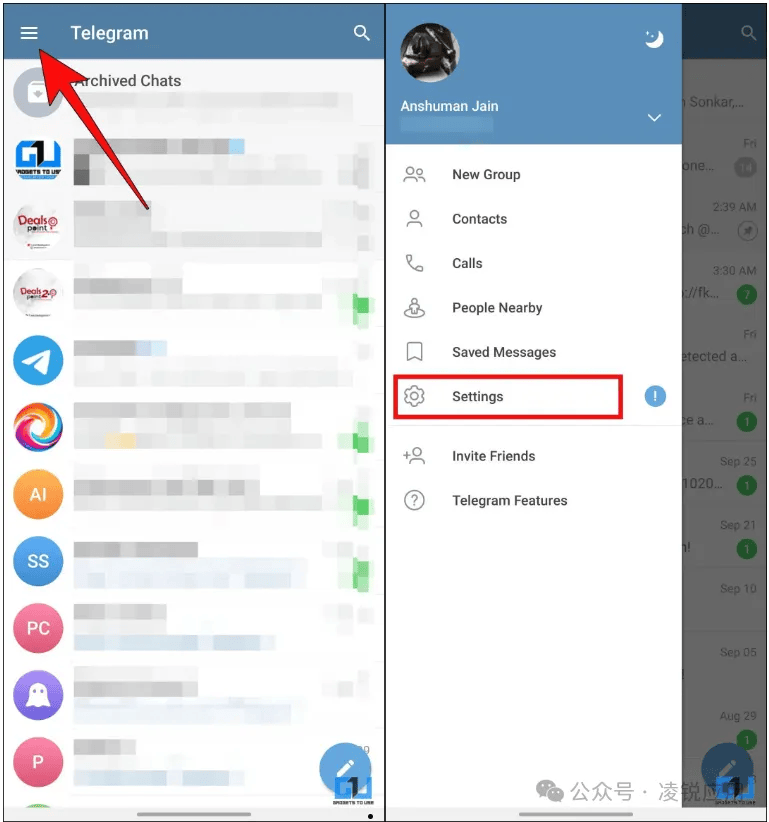
总结
quickq为什么下载不了是一次全面性的重大升级,无论是在功能、界面还是性能方面都有显著提升。特别是智能文件夹管理和增强型隐私保护功能,将为用户带来更加便捷和安全的通讯体验。
建议所有用户尽快更新到最新版本,以体验这些令人兴奋的新功能。quickq资讯网将持续为您带来quickq最新资讯和使用技巧,敬请关注。